PR
ブログ運営におすすめのサービス
エックスサーバー・SWELL・Claude ほか、運営に役立つサービスをまとめました
オレンジ枠のサービスは、ジャベ雄が今も使っているものです
※ 一部のリンクは広告(アフィリエイト)を含みます


エックスサーバー・SWELL・Claude ほか、運営に役立つサービスをまとめました
オレンジ枠のサービスは、ジャベ雄が今も使っているものです
※ 一部のリンクは広告(アフィリエイト)を含みます
前回、エックスサーバーでWordPressを立ち上げるところまで進みました
ただ、立ち上げただけだと、まだ「箱」ができただけの状態です
記事を書き始める前に、最低限ここだけは整えておきたい、という初期設定がいくつかあります
後から変えると面倒になるものや、放置すると審査やアクセスに響くものがあるので、先に片付けておくとラクです
今回はその初期設定を、私が実際に手を動かしてつまずいた所も含めて順番にまとめます
 ジャベ雄
ジャベ雄管理画面を開いたら設定項目が多すぎて、どこから手をつければいいのか分からないんだけど
 AI
AI全部やる必要はありません
最初に押さえるべき要点だけ、上から順番に進めれば大丈夫です
細かい設定はたくさんありますが、最初に必要なものはそんなに多くありません
先に全体像を出しておくので、上から順にやっていけば迷わないはずです
では、ひとつずつ見ていきます
いちばん最初にやってほしいのが、パーマリンクの設定です
パーマリンクというのは、記事ごとのURL(アドレス)の形のことです
設定 → パーマリンク を開くと、いくつか形式が並んでいます
ここで「投稿名」を選びます
URLが「サイト名/記事のスラッグ」というシンプルな形になり、読む人にも検索エンジンにも分かりやすくなります
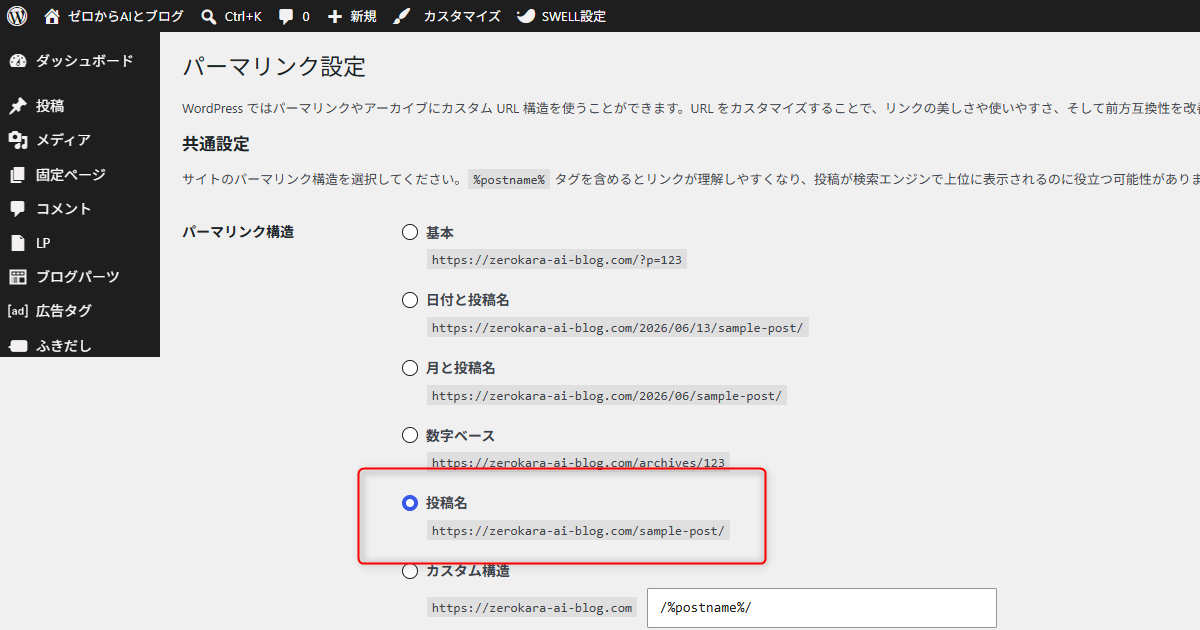
「日付と投稿名」など他の形式もありますが、日付が入るとURLが長くなり、後から記事を書き直したときに古い日付が残って気になります
そして、これを最初にやる理由がはっきりしています
記事を公開した後にパーマリンクを変えると、公開済みのURLが全部変わってしまいます
リンク切れになったり検索エンジンの評価が下がったりするので、記事がまだ無い今のうちに決めておくのが安全です
目立たない設定ですが、後戻りが効きにくい所なので、いちばん最初に済ませておきます
次に、サイトのアドレスが https:// になっているかを確認します
SSLというのは、サイトとの通信を暗号化して安全にする仕組みです
アドレスが https から始まり、ブラウザに鍵マークが付いていれば有効になっています
これが効いていないと、ブラウザに「保護されていない通信」と表示され、読む人を不安にさせてしまいます
確認する場所は、設定 → 一般 です
「WordPress アドレス」と「サイトアドレス」の2つが、どちらも https:// になっていればOKです
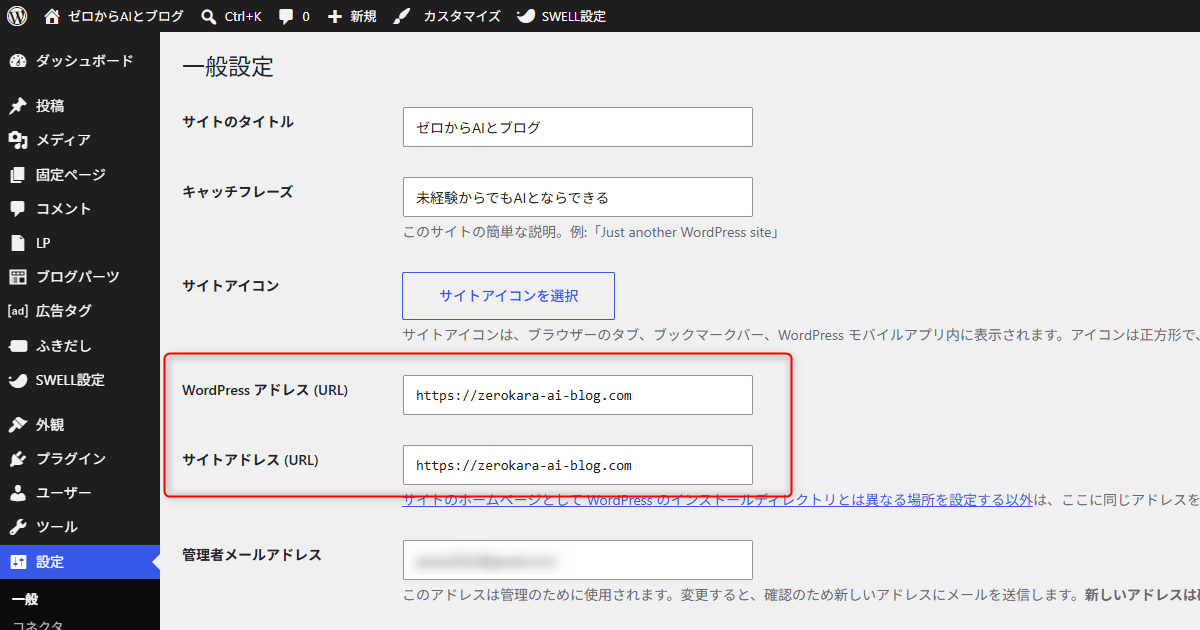
クイックスタートで作った場合でも、ここが http:// のままになっていることがあるので、見落とさないようにします
変える前に、ブラウザで鍵マーク(SSLが有効)が出ているかを先に確認してください
SSLが効いていない状態でhttpsに変えると、サイトに入れなくなることがあります
順番は「鍵マークを確認してからアドレスを変更」です
ここで私は、ちょっとしたつまずきがありました
アドレスはちゃんとhttpsに直したのに、サイトを見ると「保護されていない通信」と表示されたままだったんです
ジャベ雄httpsにしたのに「保護されていない通信」って出る、また何か失敗した?
AIまずブラウザを再起動してみてください
古い表示がキャッシュに残っているだけのことが多いです
言われた通りブラウザを再起動したら、あっさり直りました
設定そのものは正しくできていて、ブラウザが少し前の表示を覚えていただけだったんです
https化したのに保護されないと出たら、サーバーの設定をいじる前に、まずキャッシュ(再読み込みやブラウザの再起動)を疑うと、無駄な修正をせずに済みます
それでも直らないときは、ページ内に http:// の画像やリンクが混ざっていないか(混在コンテンツ)を確認します
同じ「設定 → 一般」の画面で、ついでに整えておきたい項目があります
ここに管理者メールアドレスの欄もあります
サイトには表示されませんが、大事な通知が届く場所なので、普段使っているメールにしておきます
WordPressには、最初からサンプルの投稿やページ、プラグインがいくつか入っています
使わないものを消して、すっきりした状態から始めます
まず投稿とページから片付けます
次に、最初から入っているプラグインです
私の環境では4つ入っていました
これを1つずつ判断しました
判断に迷うプラグインは、無理に消さずそのままでも大丈夫です
最後に、設定 → ディスカッション で「コメントの手動承認を必須にする」にチェックを入れておきます
この画面は項目が多いですが、今はここだけ押さえれば十分です
残りは後から見ながら調整できます
プラグインは便利ですが、入れすぎると表示速度が落ちたり、不具合の原因になったりします
なので「足りないから入れる」のではなく、テーマやサーバーで賄えないものだけ入れるのが基本方針です
私が最初に入れたのは、この4つです
あわせて、日本語まわりの細かな不具合を防ぐWP Multibyte Patchも入れています
軽いので好みで大丈夫です
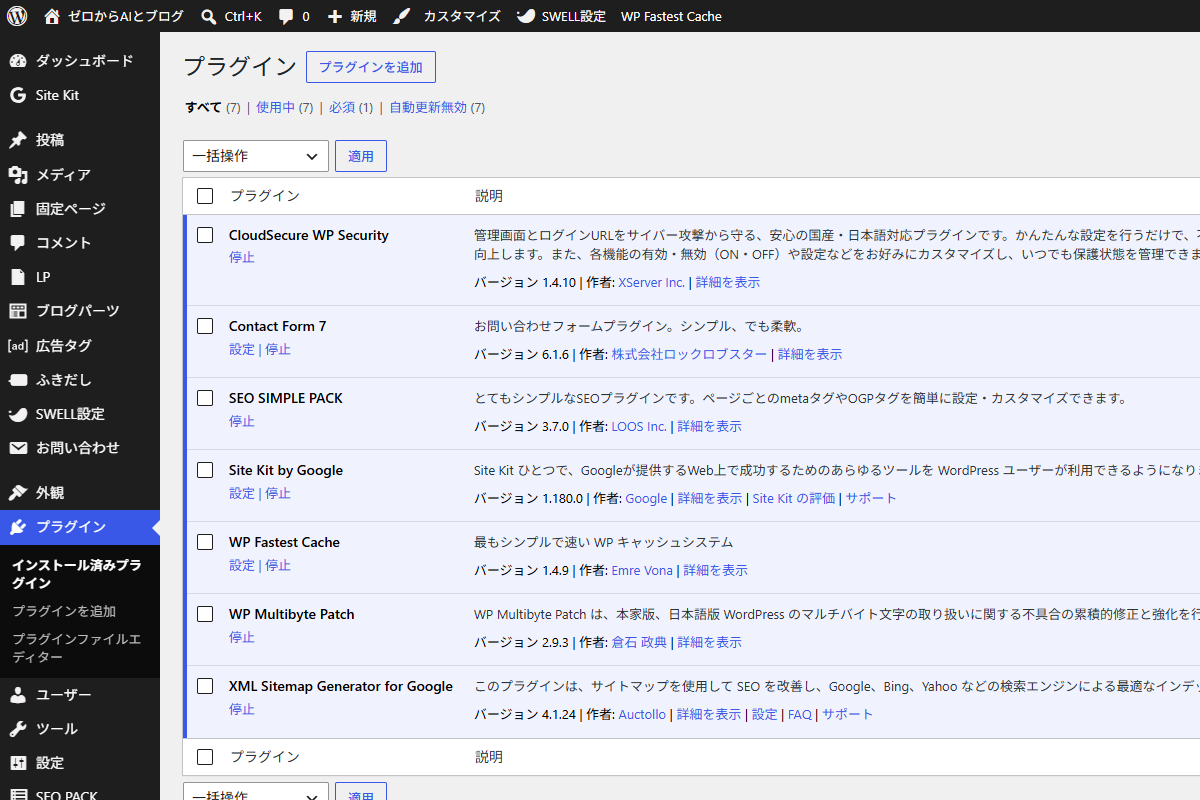
そして忘れがちですが、インストールしただけでは動きません
入れたら「有効化」のボタンまで押してください
そして、入れたプラグインは時々まとめて最新版に更新しておくと、不具合やセキュリティの穴を防げます
ひとつだけ小さな注意があります
ここが、今回いちばん伝えたいところです
ネットで「入れておくと良いプラグイン」を調べると、たくさん紹介されています
ただ、その多くはSWELLのようなテーマには最初から備わっている機能だったりします
ジャベ雄おすすめって書いてあると、つい全部入れたくなるんだけど
AIテーマがすでに持っている機能なら、入れると重複して重くなるだけです
入れない判断にも理由を持つのが大事です
私がSWELLを使っていて、あえて入れていないものと、その理由を挙げます
もちろん、どれも将来必要になれば入れればいい話です
あわせて、エックスサーバーのバックアップは過去14日分・サーバー単位という点も覚えておくと役立ちます
ただし、これはサーバー障害時の復旧用で、利用者側の復元まで保証されるものではないので、大事な節目では手動の書き出し(エクスポート)も一緒に取っておくと、いざというとき困りません
特定の記事だけをピンポイントで戻したくなったら、そのとき専用のバックアッププラグインを検討します
大事なのは、テーマとサーバーが何を持っているかを知って、ダブらせないという考え方です
これだけでサイトは軽く安定します
後で広告(アドセンス)やアフィリエイトで収益化するなら、先に用意しておきたい固定ページが3つあります
これは審査の前提になるだけでなく、読む人の安心にもつながる部分です
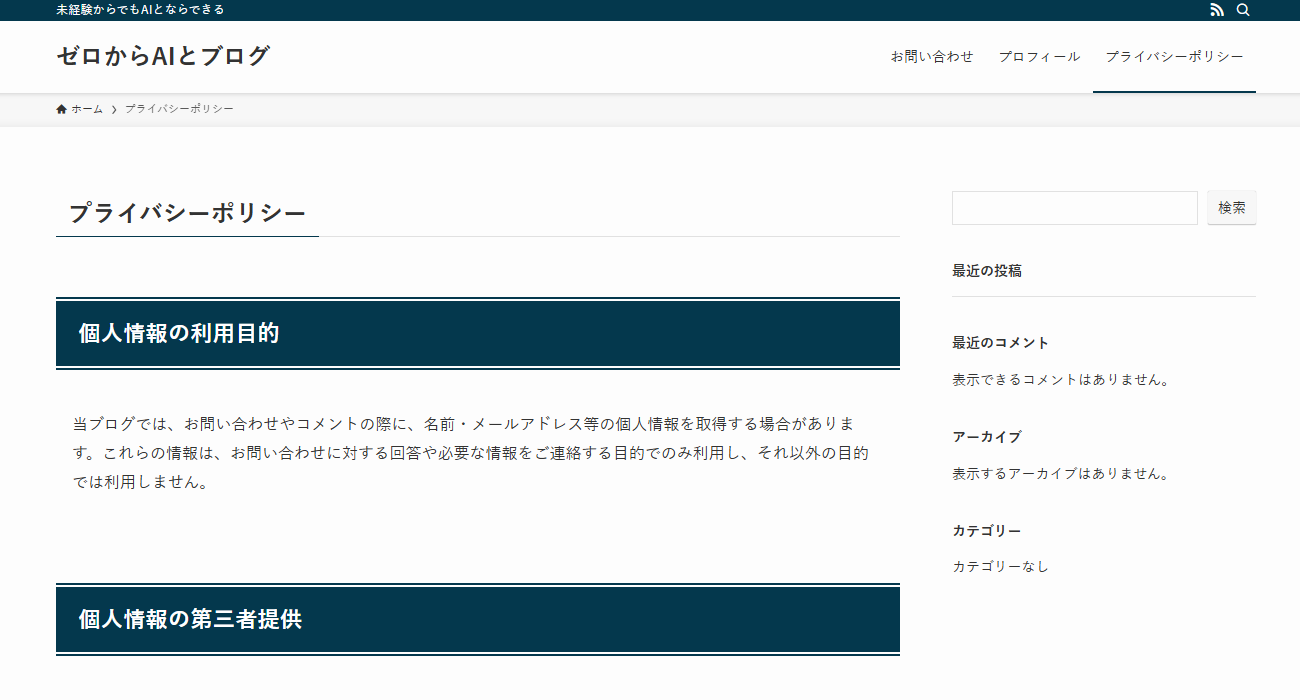
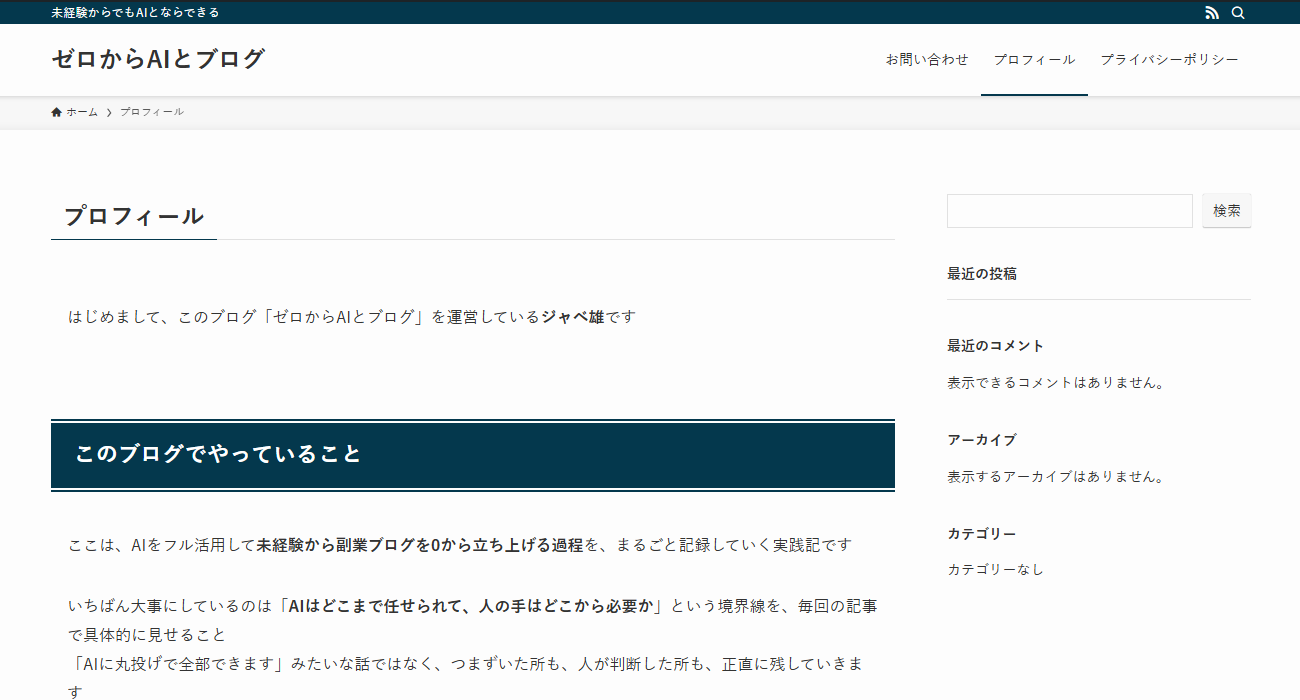
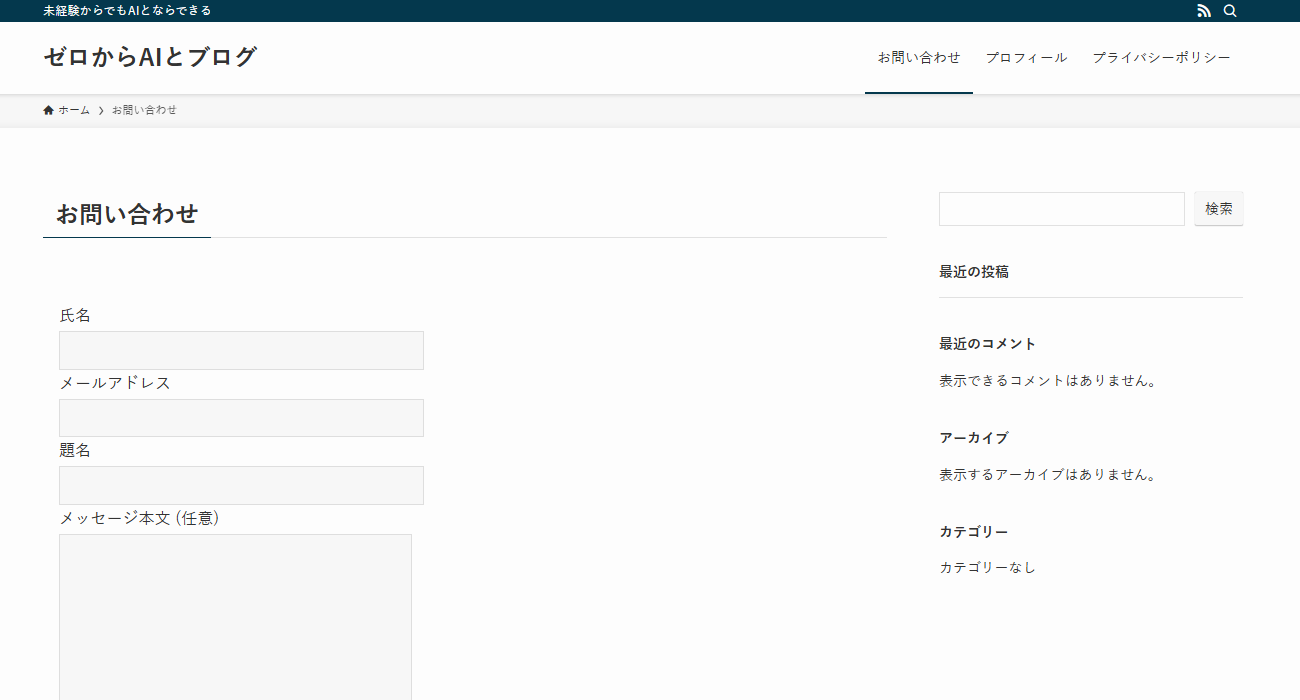
プライバシーポリシーは少しお堅い内容ですが、使っている広告やアクセス解析の名前を挙げて、情報の送信について書いておくのが今のルールです
この3ページができていると、後の収益化がスムーズに進みます
最後に、Site Kit を使ってGoogleアナリティクスとサーチコンソールをつなぎます
アナリティクスは「どれくらいの人が来て、どう読まれたか」を、サーチコンソールは「どんな検索で表示されたか」を見るための道具です
Site Kit を使うと、Googleアカウントでログインするだけで、両方をまとめて接続できます
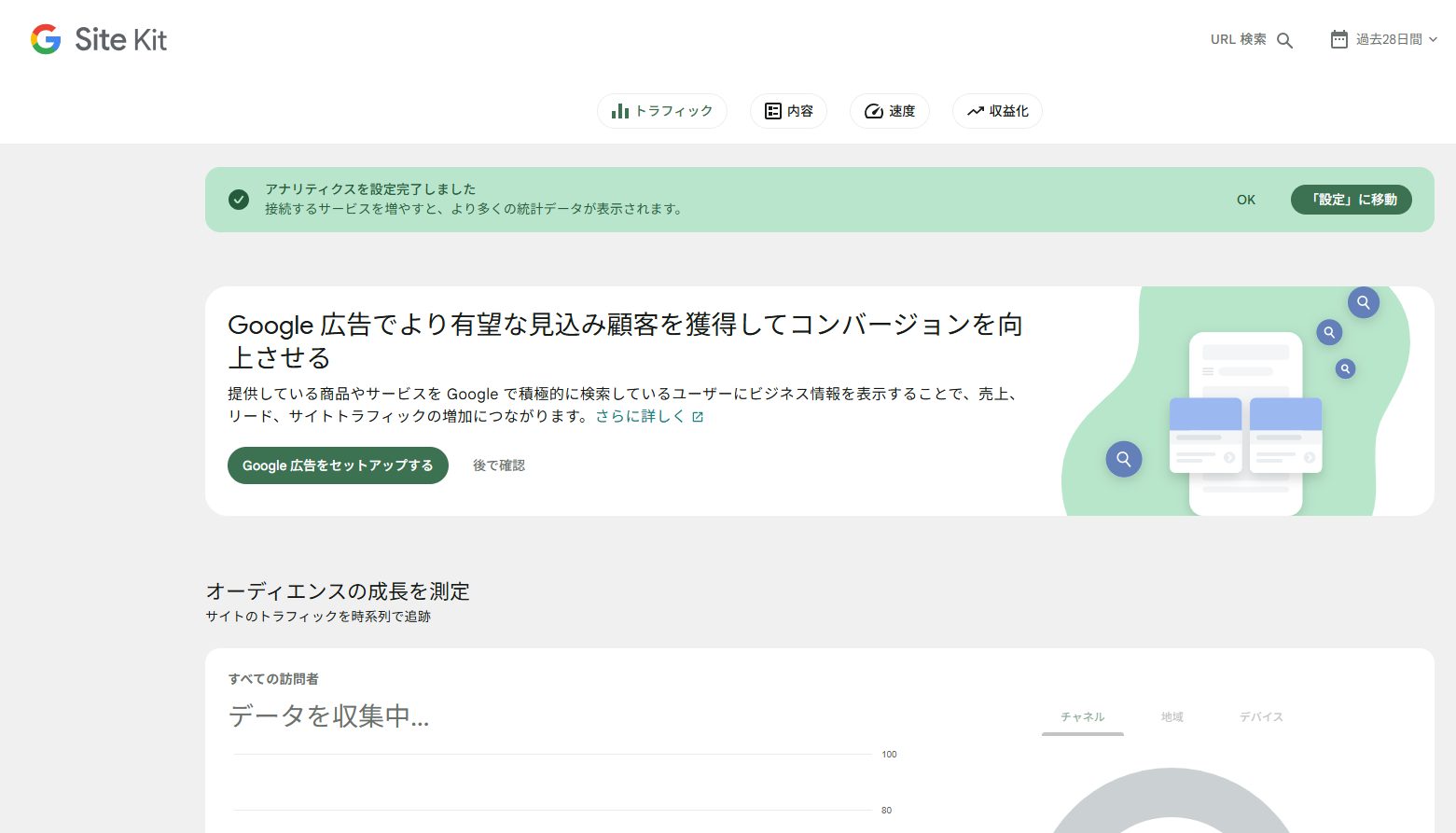
あわせて、サーチコンソールに先ほどのサイトマップのアドレスを登録しておくと、記事を見つけてもらいやすくなります
今はまだ中身が無いので数字はほぼゼロですが、早くつなぐほど、検索エンジンに見つけてもらうのとデータ集めが早く始まります
だから記事を書く前のこの段階でつないでおきます
初期設定で、AIに任せた所と自分で決めた所を分けてみます
AIに任せた範囲
人の手が必要だった範囲
そう判断した理由
手順や優先順位、プラグインの要否を整理するのはAIが速いです
ただ、実際の画面で何が起きているかを見て確かめたり、最終的に公開してよいかを決めたりするのは、人がやるべき所だと感じました
今回やったことを、もう一度まとめておきます
ここまでで、記事を書いて公開できる土台がそろいました
土台ができたので、次はいよいよ中身づくりです
このブログの肝でもあるAIに記事の入稿まで任せる仕組みを、どう作ったのか紹介します




コメント