PR
ブログ運営におすすめのサービス
エックスサーバー・SWELL・Claude ほか、運営に役立つサービスをまとめました
オレンジ枠のサービスは、ジャベ雄が今も使っているものです
※ 一部のリンクは広告(アフィリエイト)を含みます


エックスサーバー・SWELL・Claude ほか、運営に役立つサービスをまとめました
オレンジ枠のサービスは、ジャベ雄が今も使っているものです
※ 一部のリンクは広告(アフィリエイト)を含みます
前回の記事で「AIを使えばブログのハードルはぐっと下がっている」と書きました
今回はその第一歩、エックスサーバーを契約してWordPressを立ち上げるところを実際にやっていきます
ただ、多くの人がその手前でつまずくのが「どのサーバーを選ぶか」で、ここでは選び方から見ていきます
サーバー契約と聞くと難しそうに感じるかもしれませんが、今は申し込みと同時にWordPressまで一気に用意できて、私の場合は管理画面に入れるまで5分ほどでした
 ジャベ雄
ジャベ雄サーバーって結局どれを選べばいいの?種類が多すぎて、最初の一歩でつまずくんだけど
 AI
AIブログ目的なら、定番は3つに絞れます、まずはそこを比べてみましょう
先に、言葉だけ軽く整理します
サーバーはブログのデータを置いておく「ネット上の土地」のようなもので、ドメインはその土地の「住所」にあたります
この記事なら zerokara-ai-blog.com がそれです
イメージしやすいように、家づくりにたとえてみます
サーバーが土地、ドメインがその住所、そしてWordPressがその上に建てる家です
土地を借りて、住所をつけて、家を建てる、という流れでブログが見られるようになります
どれも難しい知識は要りません
申し込みと、いくつかの設定だけでそろいます
サーバーはたくさんありますが、見るところを絞ると選びやすくなります
私が見たのは、次の4つです
この4つで見ると、ブログ向けの候補は自然と絞れてきます
ブログ用のサーバーはいくつもありますが、初心者がまず候補にするのはエックスサーバー・ConoHa WING・ロリポップの3つです
ざっくり言うと、それぞれこんな立ち位置です
どれもWordPressを一発で用意できて、独自ドメインが永久無料で付く特典があります
| 項目 | エックスサーバー | ConoHa WING | ロリポップ |
|---|---|---|---|

 |
 |
 | |
| 月額(キャンペーン時) | 約693円〜 | 約660円〜 | 約550円〜 |
| 独自ドメイン永久無料 | あり(12ヶ月で1つ/24ヶ月で2つ) | あり(WINGパックで2つ) | あり(ハイスピード長期で2つ) |
| WordPress一括セットアップ | クイックスタート | かんたんセットアップ | 簡単インストール |
| 初期費用 | 無料 | 無料 | 無料 |
| 立ち位置 | 王道・情報が多い | 高速・管理画面が新しい | 最安級・コスパ重視 |
料金やキャンペーンは時期で変わるので、最新は公式で確認してみてください
料金だけを見れば、エックスサーバーが最安というわけではありません
ただ、他社との差は月あたり数十円ほどです
その数十円より、長く運営するうえでの安心や価値のほうが、私はずっと大きいと思っています
特に無料の自動バックアップと情報量の多さは、操作に慣れていない初心者ほど効いてきます
慣れないうちは知らずに設定を触って表示が崩れることもありますが、そんなときに無料で元に戻せる安心感は想像以上に大きいです
表示速度や安定性のほうは、記事が増えてアクセスが伸びてきたときにじわじわ差になって返ってきます
ドメインだけを専門に扱うサービスもあり、お名前.comが定番です
ただ、こうした専門サービスは取得時は安くても、更新のたびに費用がかかります
一方で、さっきのサーバーの特典を使うと独自ドメインがサーバー契約中はずっと無料になります
つまりブログ目的なら、ドメインを単体で買うよりサーバーの永久無料特典で一緒に取るほうがお得なことが多いんです
取得と管理が一か所にまとまるので、後から「ドメインはどこで取ったっけ」と迷わずに済むのも地味に助かります
私も、その特典の枠で zerokara-ai-blog.com を取りました
私はすでに別のブログでもエックスサーバーを使っていますが、それでも今回はあえて新しく契約しました
システムは同じ筐体に同居させるべからずの原則と、もう一つのサイトは結構弄ってしまったので真っ新な状態でやり始めたいのと、永久ドメインがもらえるので致命的な損にはならないなと思って
心機一転はなんだかやる気が出ますよ
申し込みのとき、いくつか気をつけた点があります
このあたりは、知らずに進むと「あれ?」となりやすいので、先に押さえておくと安心です
エックスサーバーにはWordPressクイックスタートという申し込み方法があります
これはサーバー契約と同時に、ドメイン取得・WordPressのインストール・SSL(通信の暗号化)まで一括でやってくれる仕組みです
昔はサーバーを借りて、ドメインをつないで、WordPressを手で入れて、と別々の作業でしたが、それが今は申し込みの中でまとめて終わります
申し込み画面はこんな感じで、プランを選んで「WordPressクイックスタートを利用する」にチェックを入れます
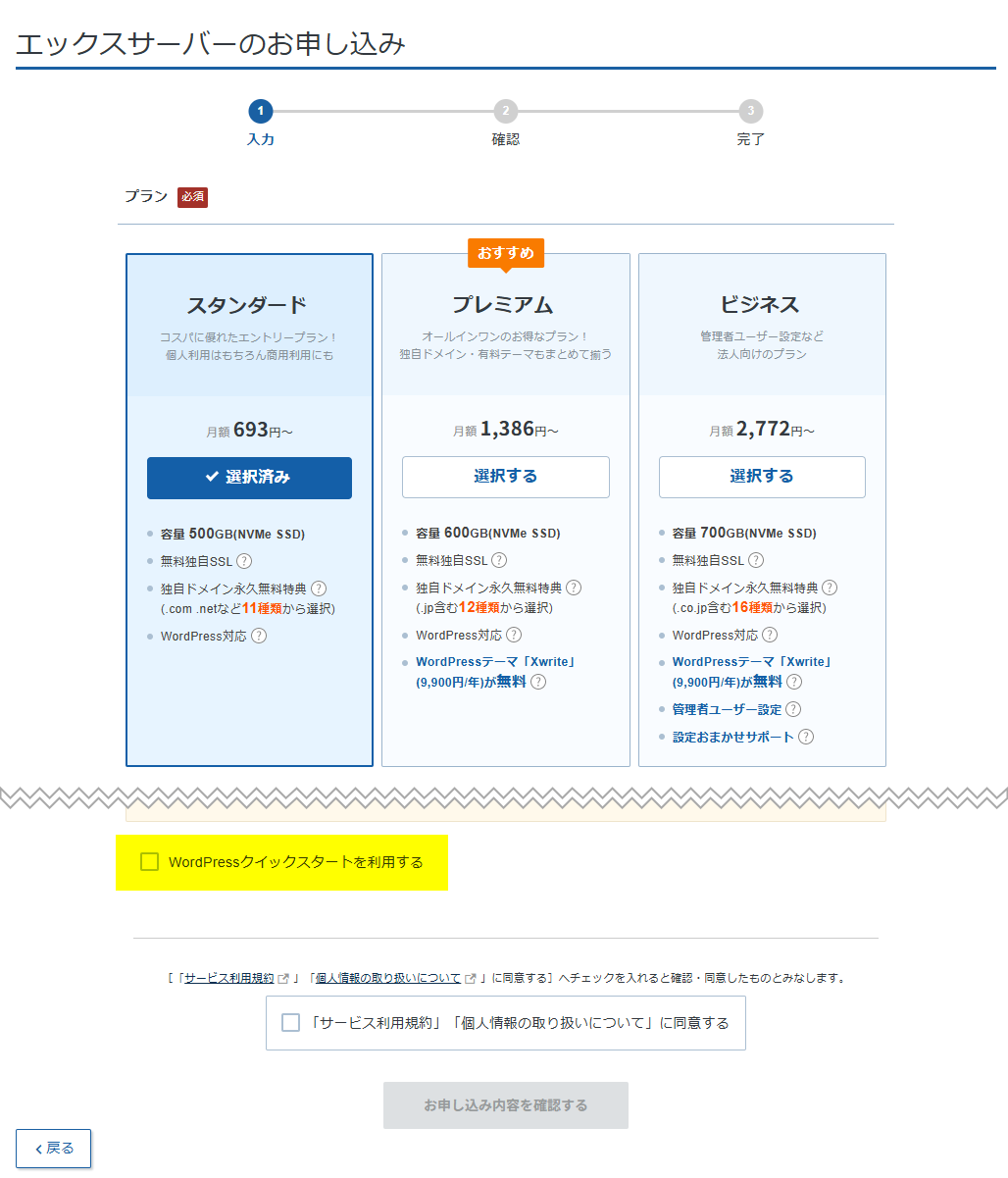
申し込みの流れは、こんな感じでした
スタンダードプランを選び、契約期間は12ヶ月以上にします(ドメイン無料特典の条件になっていることが多いため)
申し込み画面でクイックスタートを有効にします、これでWordPressまで一括でセットアップされます
取得したいドメインを入力し、無料特典の枠で選びます、私は zerokara-ai-blog.com にしました
サイト名・ユーザー名・パスワードを決めます、テーマは指定なしでよく、後から好きなものを入れられます
内容を確認して支払いまで進めたら、あとは完了メールを待つだけです
申し込みが終わると、こんな完了画面になります
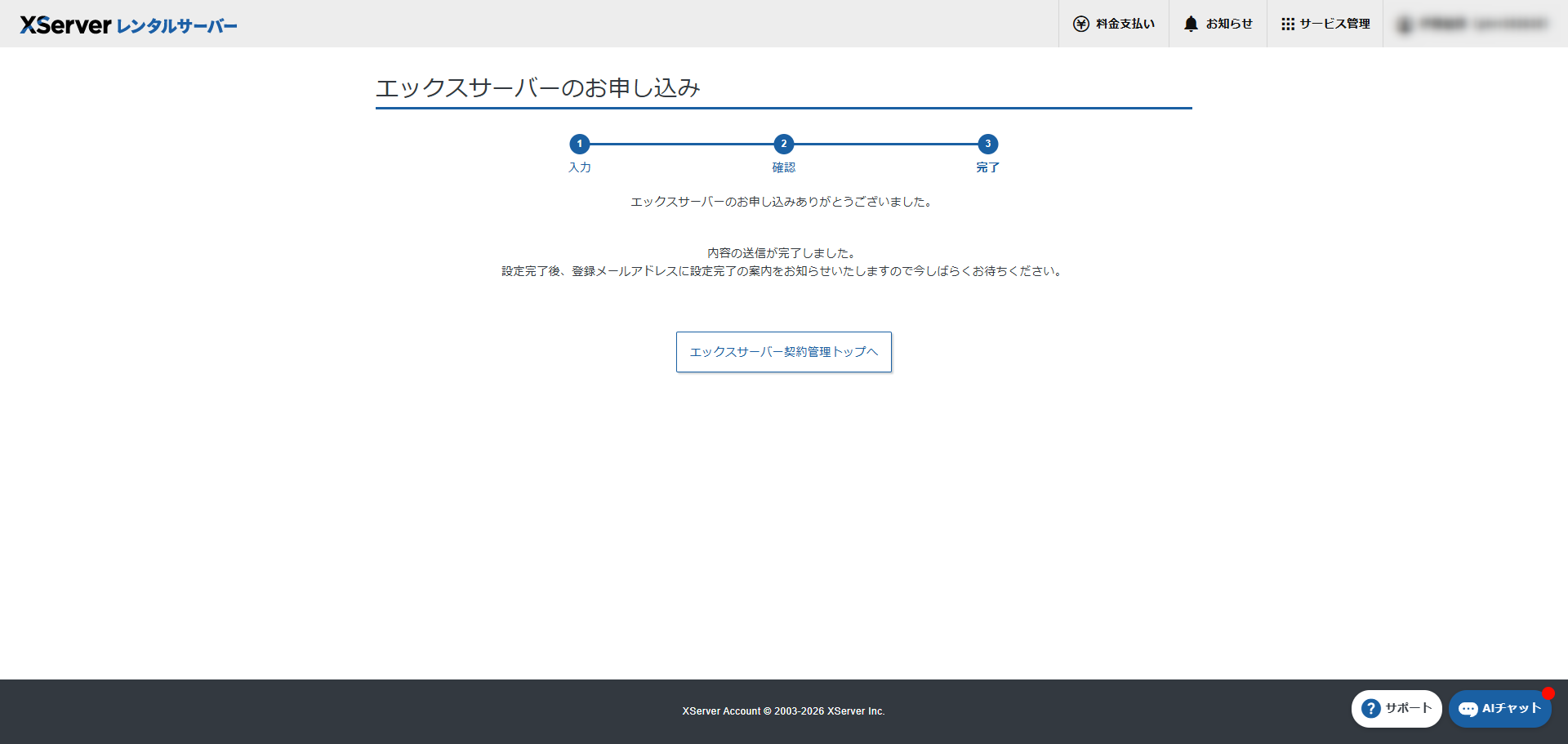
難しい設定はほとんどなく、画面の案内に沿って進めるだけでした
申し込みが終わって数分後、自分のドメインでサイトを開こうとしたら、トップページが開きません
ジャベ雄あれ、契約できたはずなのにページが開かない、もう失敗した?
AI大丈夫です、それは「DNSの反映待ち」という、よくある正常な状態です、しばらく待てば開きます
実際、サーバーパネルを見ると、取ったばかりのドメインが「反映待ち」になっていました
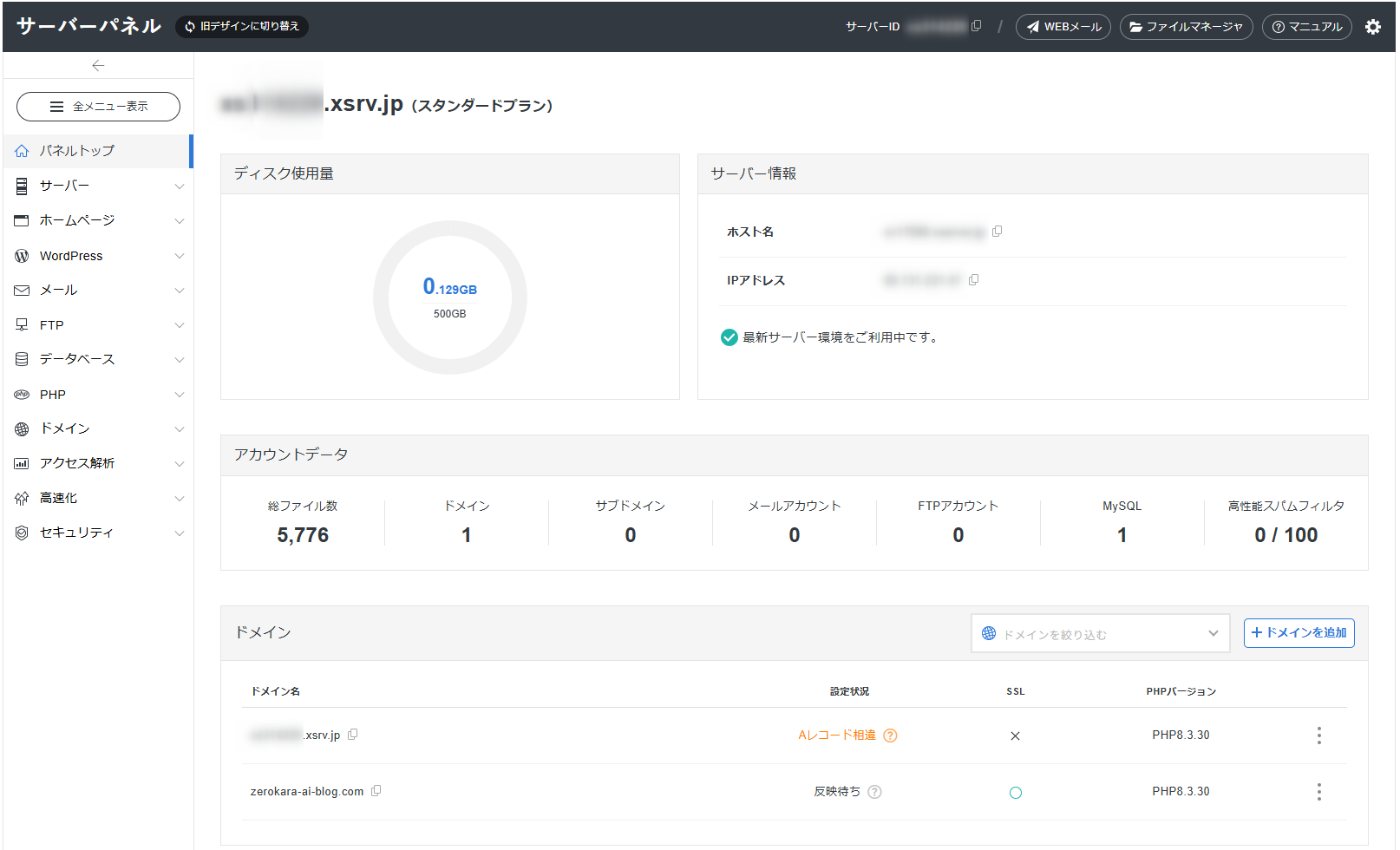
DNSというのは、ドメインとサーバーをつなぐ住所録のような仕組みで、これが行き渡るまで時間がかかります
私の場合は30分待ってもまだ開かず、はっきり表示を確認できたのは翌朝でした
サイト内の案内でも「反映に60分ほどかかる場合がある」と書かれていたので、1時間くらいかかるものと思っておくと安心です
開かないときの確認のコツもあります
パソコンが古い表示を覚えていることがあるので、スマホの回線で見たり時間をおいてから見直すと、反映の様子が分かりやすいです
あわせて、SSL(鍵マーク)の発行にも少し時間がかかることがあります
最初に証明書の警告が出ても、慌てずに待てば問題ありません
未経験だとここで「やってしまった」と不安になりがちですが、待てば直るので慌てなくて大丈夫です
今回のサーバー選びと契約で、AIに任せた所と自分で決めた所を分けてみます
AIに任せた範囲
人の手が必要だった範囲
そう判断した理由
お金が動く契約と、サイトの方向性に関わる判断は、人が責任を持つ所だと考えています
逆に、情報を集めて比較表に落とす作業はAIが速いので、そこは任せました
申し込みからエックスサーバーの管理画面(サーバーパネル)に入れるまでは、だいたい5分でした
WordPress自体も同時にインストールされていますが、自分のドメインでサイトやダッシュボードを開けるようになるのは、さっきのDNS反映が終わってからです
私の場合は30分以上かかり、はっきり確認できたのは翌朝でした
反映後にダッシュボードを開くと、こんな初期画面になっています
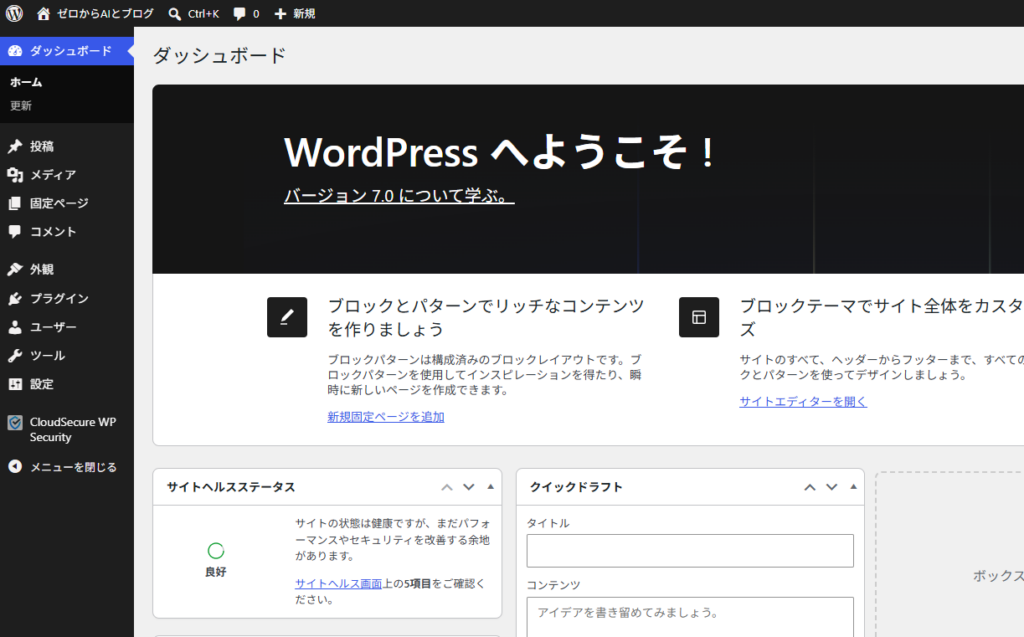
少し前なら、サーバーを借りてWordPressを入れて、というだけで半日仕事だった印象ですが、今はクイックスタートでほぼ自動です
つまずいた所も、DNSの待ち時間くらいでした
サーバー契約からWordPress立ち上げまでを、もう一度まとめておきます
サーバーとWordPressは立ち上がりましたが、このままでは「箱」ができただけです
次は、パーマリンクやSSL、必要なプラグインといった初期設定を整えていきます




コメント